Tiada hasil carian dijumpai
Cuba cari dengan kata kunci lain
🔄 Proses Aliran Kerja (Workflow)
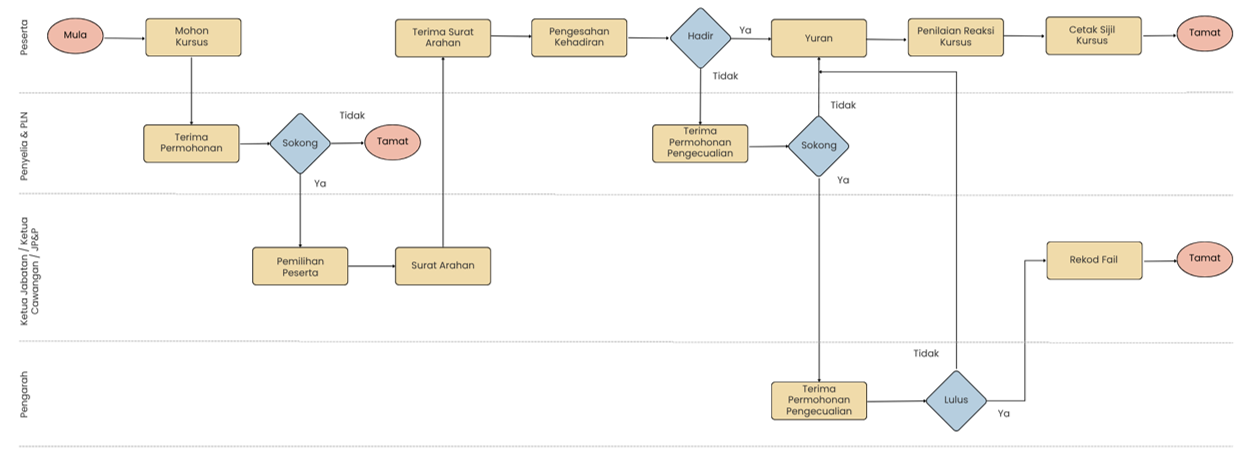
Rajah 1: Carta Aliran Proses Permohonan Kursus AKMAL2U (Klik untuk zoom)
👤 Pendaftaran Pengguna
Langkah 1: Daftar Akaun Pengguna
- Layari: https://akmal2u.customs.gov.my
- Klik pautan "Daftar Akaun"
- Pastikan akaun ezHR anda aktif
Langkah 2: Pengesahan Pengguna
- Masukkan nombor MyKad (12 digit)
- Masukkan e-mel Jabatan yang sah
- Tunggu e-mel pengesahan
Langkah 3: Semak E-mel Jabatan
- Terima ID Pengguna dan Kata Laluan Sementara
- Log masuk ke AKMAL2U
- Tukar kata laluan dengan segera
Langkah 4: Tukar Kata Laluan
Syarat kata laluan yang selamat:
- Sekurang-kurangnya 12 aksara
- Mengandungi sekurang-kurangnya satu huruf BESAR
- Mengandungi sekurang-kurangnya satu huruf kecil
- Mengandungi sekurang-kurangnya satu nombor (0-9)
- Mengandungi sekurang-kurangnya satu simbol (!@#$%)
Langkah 5: Kemaskini Profil
- Klik "Dashboard Pengguna"
- Klik "Profil"
- Kemaskini maklumat peribadi jika ada perubahan
- Simpan perubahan
📝 Permohonan Kursus
Langkah 1: Carian Kursus
- Klik "Katalog Kursus" di menu utama
- Semak senarai kursus yang tersedia
- Pilih kursus yang berkaitan
- Klik "Maklumat Kursus" untuk butiran lanjut
Langkah 2: Mohon Kursus
- Klik butang "Mohon Kursus"
- Lengkapkan maklumat Penyelia (Nama, No. Tel & E-mel)
- Pastikan maklumat betul dan lengkap
- Klik "Hantar Permohonan"
Langkah 3: Jejak Permohonan
- Klik ikon "Jejak Permohonan" (ℹ️) di Dashboard Pengguna
- Semak status permohonan (Dalam Proses/Disokong/Diluluskan/Tidak Berjaya)
- Lihat maklumat terperinci permohonan
• Dalam Proses - Menunggu kebenaran penyelia dan sokongan Pegawai Latihan Negeri (PLN)
• Diluluskan - Sila sahkan kehadiran
• Tidak Berjaya - Permohonan tidak berjaya kerana kuota peserta telah penuh
✅ Pengesahan Kehadiran
Langkah 1: Akses Pengesahan Kehadiran
- Tunggu permohonan kursus diluluskan
- Semak e-mel untuk notifikasi kelulusan
- Log masuk ke sistem AKMAL2U
- Pergi ke bahagian "Pengesahan Kehadiran" di Dashboard Pengguna
Langkah 2: Pilih Status Kehadiran
PILIHAN A: Jika HADIR
- Klik butang "Hadir"
- Masukkan No. Plate Kereta (jika membawa kenderaan)
- Sahkan pengesahan kehadiran
PILIHAN B: Jika TIDAK HADIR
- Klik butang "Tidak Hadir"
- Muat naik surat alasan/justifikasi
- Nyatakan alasan tidak dapat hadir
- Pilih nama pengganti
- Hantar pengesahan
💳 Yuran Kursus
Langkah 1: Buat Bayaran melalui iPayment
- Layari: https://ipayment.anm.gov.my/
- Log masuk ke iPayment
- Pilih "Kursus & Latihan"
- Pilih "AKMAL MELAKA"
- Tick kursus yang akan dihadiri
- Pilih kaedah bayaran (Perbankan Internet/Kad/e-Dompet)
- Lengkapkan pembayaran
- Simpan resit bayaran (PDF atau screenshot)
📥 Muat Turun Panduan Pembayaran iPayment
Langkah 2: Muat Naik Resit iPayment
- Log masuk ke AKMAL2U
- Pergi ke bahagian "Resit Yuran (iPayment)" di Dashboard Pengguna
- Klik "Muat Naik Resit"
- Pilih fail resit (format: PDF, JPG, PNG)
- Pastikan resit yang dimuat naik adalah resit iPayment, bukan resit bank
- Klik "Hantar"
Langkah 3: Pengesahan Resit
- Resit akan disemak oleh Unit Kewangan AKMAL
- Proses pengesahan mengambil masa 1-3 hari bekerja
- Semak status pengesahan yuran di Dashboard Pengguna
• Menunggu Pengesahan - Sedang disemak oleh Unit Kewangan
• Disahkan - Resit betul dan lengkap
• Ditolak - Sila semak resit dan muat naik semula
⭐ Penilaian Reaksi Kursus
Langkah 1: Akses Borang Penilaian
- Selepas tamat kursus, log masuk ke AKMAL2U
- Pergi ke bahagian "Penilaian Kursus" di Dashboard Pengguna
- Klik "Isi Penilaian" untuk kursus yang berkaitan
Langkah 2: Lengkapkan Borang Penilaian
Bahagian yang perlu dinilai:
- Kandungan dan objektif kursus
- Kemudahan dan logistik
- Keberkesanan penyampaian pensyarah/jurulatih/fasilitator
- Cadangan penambahbaikan
Langkah 3: Hantar Penilaian
- Semak semula semua jawapan
- Pastikan tiada bahagian yang tertinggal
- Klik "Hantar" penilaian
🎓 Sijil Kursus
Syarat-syarat Mendapat Sijil
- ✅ Kehadiran disahkan oleh Penyelaras Kursus
- ✅ Melengkapkan Penilaian Reaksi Kursus
- ✅ Menyelesaikan bayaran yuran kursus
- ✅ Resit yuran disahkan oleh Unit Kewangan AKMAL
Cara Muat Turun Sijil
- Log masuk ke AKMAL2U
- Pergi ke bahagian "Sijil Kursus" di Dashboard Pengguna
- Semak senarai kursus yang telah dilengkapkan
- Klik ikon "Muat Turun" untuk sijil yang tersedia
- Sijil akan dimuat turun dalam format PDF
- Simpan sijil untuk rekod peribadi
Pengesahan Sijil
- Setiap sijil mempunyai kod pengesahan unik
- Sijil boleh disahkan melalui sistem AKMAL2U
- Simpan sijil dengan selamat untuk rujukan masa hadapan
- Jika sijil hilang, boleh dimuat turun semula dari sistem
❓ FAQ & Troubleshooting
Soalan Lazim - Pendaftaran
Q: Apa itu ezHR dan bagaimana hendak aktifkan?
A: ezHR adalah sistem pengurusan sumber manusia jabatan. Hubungi Unit KPSM jabatan anda untuk mengaktifkan akaun ezHR.
Q: E-mel pendaftaran tidak diterima. Apa yang perlu dilakukan?
A: Semak folder spam/junk e-mel. Jika masih tidak terima, tunggu 15 minit dan cuba daftar semula. Jika masalah berterusan, hubungi Meja Bantuan.
Q: Terlupa kata laluan. Bagaimana hendak reset?
A: Klik "Lupa Kata Laluan" di halaman log masuk. Masukkan e-mel jabatan dan ikuti arahan yang dihantar melalui e-mel.
Soalan Lazim - Permohonan Kursus
Q: Berapa lama permohonan kursus akan diproses?
A: Kebiasaannya 3-5 hari bekerja bergantung kepada kebenaran penyelia dan sokongan PLN.
Q: Bolehkah mohon lebih dari satu kursus serentak?
A: Ya, boleh mohon beberapa kursus tetapi pastikan tarikh tidak bertindih.
Q: Bolehkah saya memohon semula jika permohonan ditolak?
A: Permohonan yang ditolak tidak boleh dikemukakan semula kerana kuota peserta telah penuh.
Soalan Lazim - Yuran & Sijil
Q: Berapa lama resit yuran akan disahkan?
A: Dalam masa 1-3 hari bekerja selepas muat naik resit.
Q: Resit saya ditolak. Apa tindakan seterusnya?
A: Resit ditolak kerana dokumen yang dimuat naik tidak sah atau tidak memenuhi syarat. Sila muat naik semula resit iPayment yang betul atau hubungi Penyelaras Kursus untuk penjelasan lanjut.
Q: Sijil masih tidak boleh dimuat turun walaupun sudah lengkap semua syarat?
A: Sila tunggu sehingga 24 jam untuk sistem mengemaskini data. Jika sijil masih tidak boleh dimuat turun, hubungi Meja Bantuan dengan menyatakan Nama Penuh, No. MyKad dan Nama Kursus.
Q: Sijil hilang atau rosak. Boleh dapat sijil baharu?
A: Ya, log masuk ke AKMAL2U dan muat turun semula sijil dari bahagian "Sijil Kursus" di Dashboard Pengguna.
Masalah Teknikal
Masalah: Sistem lambat atau tidak dapat diakses
Penyelesaian:
- Clear cache dan cookies pelayar
- Cuba gunakan pelayar lain (Chrome, Firefox, Edge)
- Pastikan sambungan internet stabil
- Elakkan waktu puncak (8-10 pagi)
Masalah: Fail tidak dapat dimuat naik
Penyelesaian:
- Pastikan saiz fail tidak melebihi 5MB
- Format fail yang diterima: PDF, JPG, PNG sahaja
- Compress fail jika terlalu besar
- Gunakan format PDF untuk hasil terbaik
📞 Hubungi Kami
📧 Meja Bantuan AKMAL2U
Sebarang pertanyaan dan maklum balas berhubung sistem AKMAL2U boleh dikemukakan melalui:
E-mel:
✉️ adura.ismail@customs.gov.my
- Nyatakan nama penuh dan nombor MyKad
- Terangkan masalah dengan jelas
- Sertakan screenshot jika ada ralat sistem
- Nyatakan nama kursus (jika berkaitan)
📚 Muat Turun Panduan Pengguna (PDF)
Dapatkan salinan panduan pengguna AKMAL2U dalam format PDF untuk rujukan offline:
📏 Saiz: Approx. 2-3 MB
📖 Kandungan: Panduan lengkap sistem AKMAL2U versi asal
🔗 Sumber: Portal Rasmi AKMAL2U
🌐 Pautan Berguna
Isnin - Jumaat: 8:00 pagi - 5:00 petang
Cuti Umum: Tutup
⚡ Masa Respons:
E-mel: Dalam masa 1-2 hari bekerja